
Notice
Recent Posts
Recent Comments
Link
| 일 | 월 | 화 | 수 | 목 | 금 | 토 |
|---|---|---|---|---|---|---|
| 1 | 2 | 3 | 4 | |||
| 5 | 6 | 7 | 8 | 9 | 10 | 11 |
| 12 | 13 | 14 | 15 | 16 | 17 | 18 |
| 19 | 20 | 21 | 22 | 23 | 24 | 25 |
| 26 | 27 | 28 | 29 | 30 |
Tags
- NC
- 버추얼박스
- netstat
- HTTP
- nat
- vi
- 스위치
- Windows 10
- Access VLAN
- VMware
- Bridged
- dhcp
- 와이어샤크
- 네트워크
- 포트 통신
- 명령어
- 스위치 종류
- 파일 공유
- DHCP 동작 과정
- 확장 설치
- MacOS
- arp
- CentOS
- VMare Tools
- 패킷 분석
- VLAN Tag
- Host-only
- VirtualBox
- 용어/약어
- IP
Archives
- Today
- Total
YSK
버추얼박스 CentOS 설치 본문
버추얼박스 CentOS 7 설치
다운로드 (centos.org) 에서 CentOS 다운로드

다운로드 링크 선택

CentOS 다운로드

버추얼박스 실행 후, 새로 만들기

이름 및 운영체제 설정
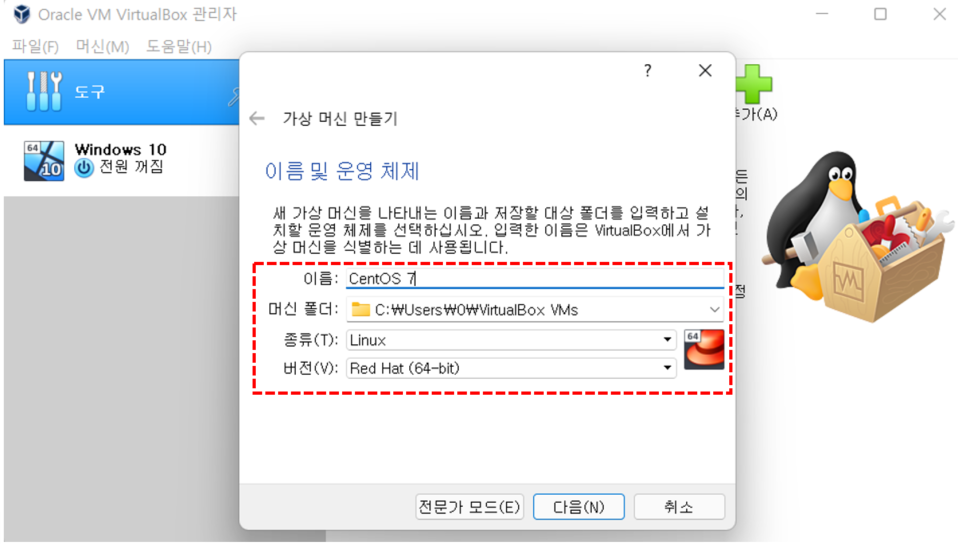
메모리 설정

하드 디스크 설정

하드 디스크 파일 종류 선택

동적 할당/고정 크기 선택
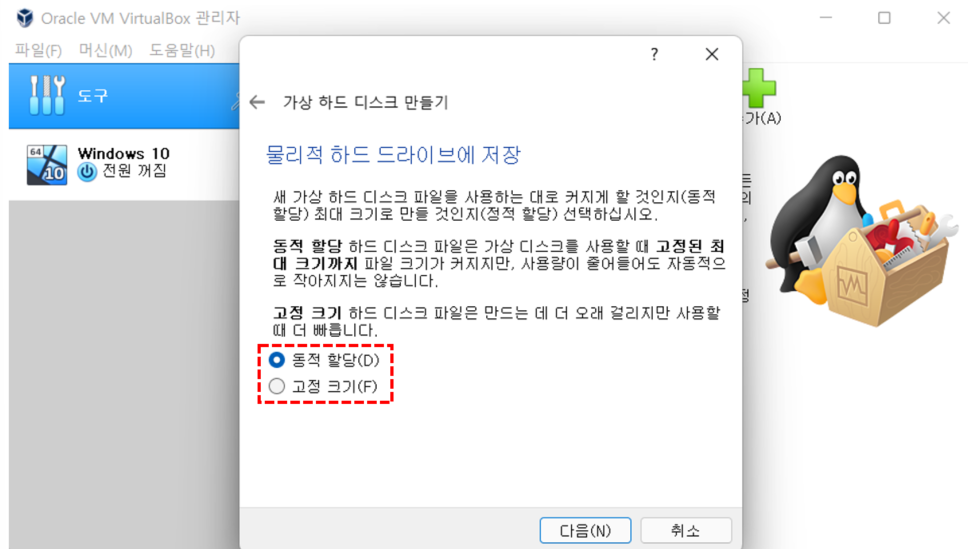
파일 위치 및 크기 설정

가상 머신 CnetOS 7 설정

시스템 설정에서 플로피 체크 해제
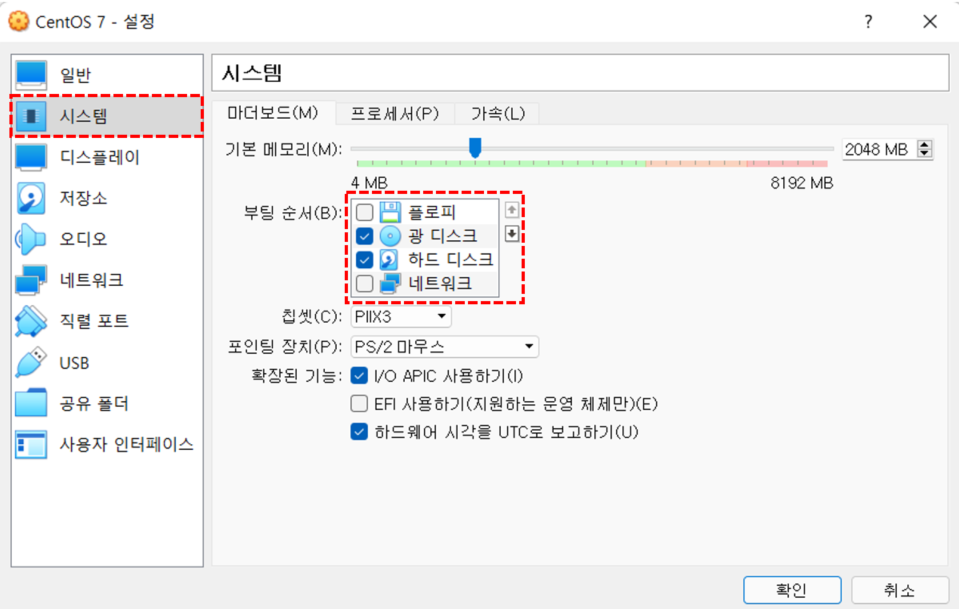
프로세서 탭에서 CPU 개수 설정

GUI 방식의 데스크탑 사용시 비디오 메모리 설정
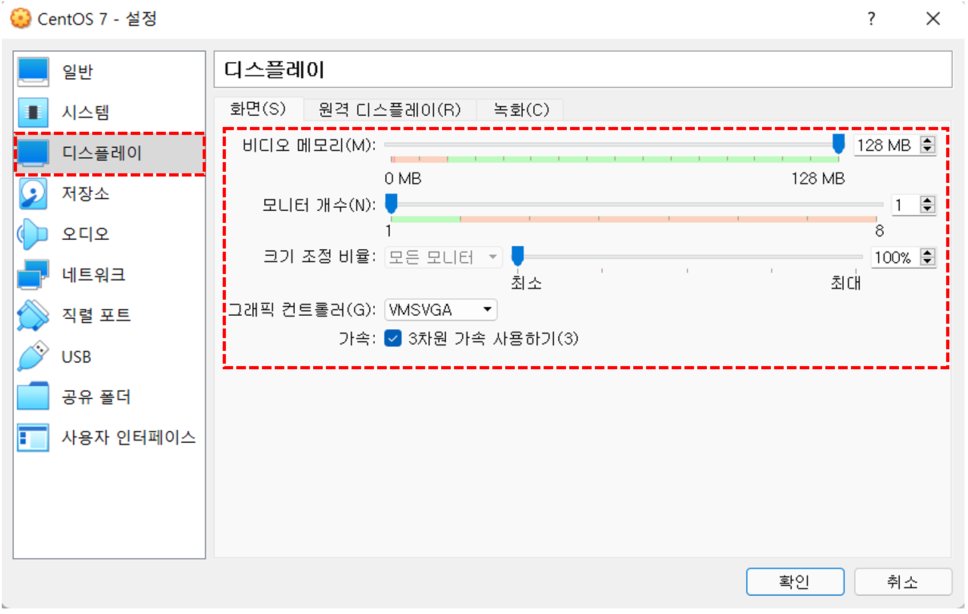
ISO 파일 추가

디스크 이미지 추가

CentOS ISO 파일 열기

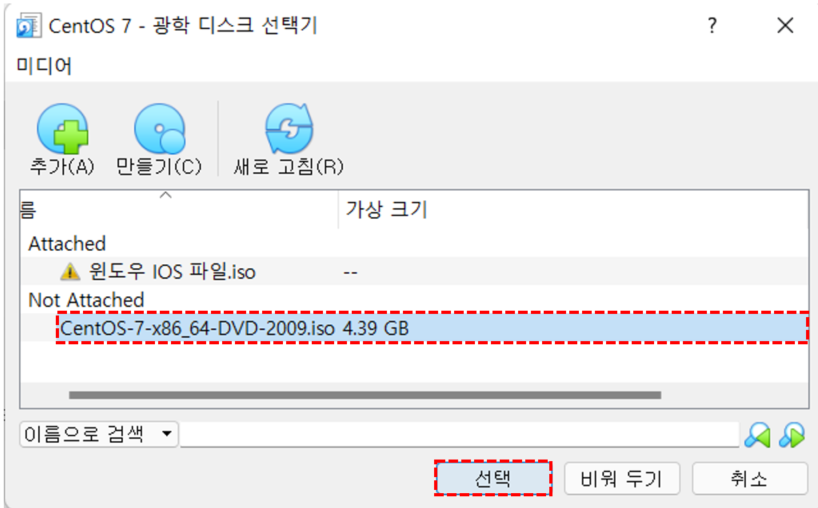
CentOS ISO 파일 선택
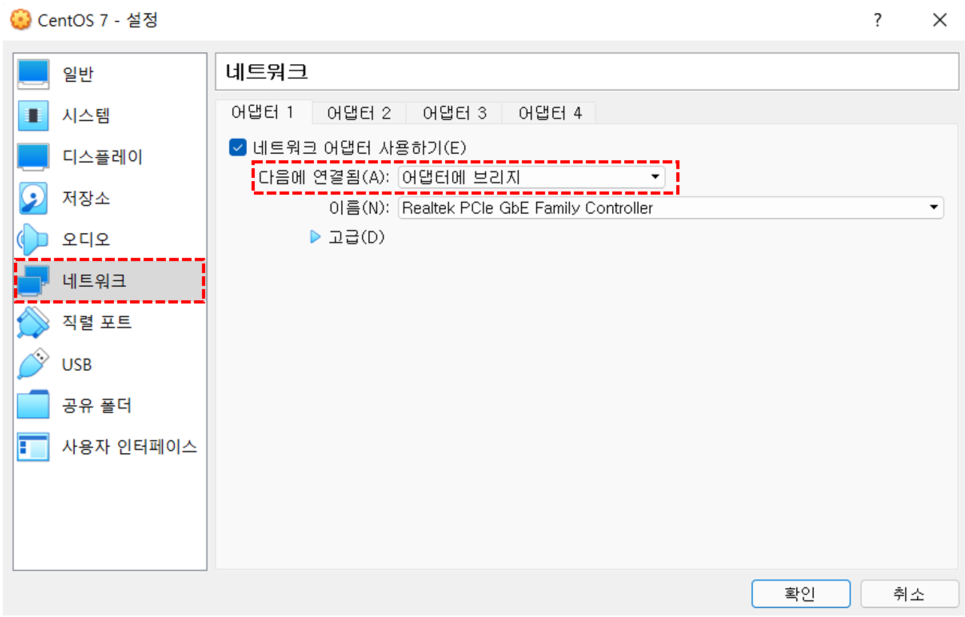
네트워크 설정에서 어댑터에 브리지 변경 후, 확인
CentOS 7 실행

한국어 설정

설치 대상 설정

파티션 설정 후 완료 선택

네트워크 및 호스트명 설정

네트워크 스위치 버튼 "켬" 상태로 전환

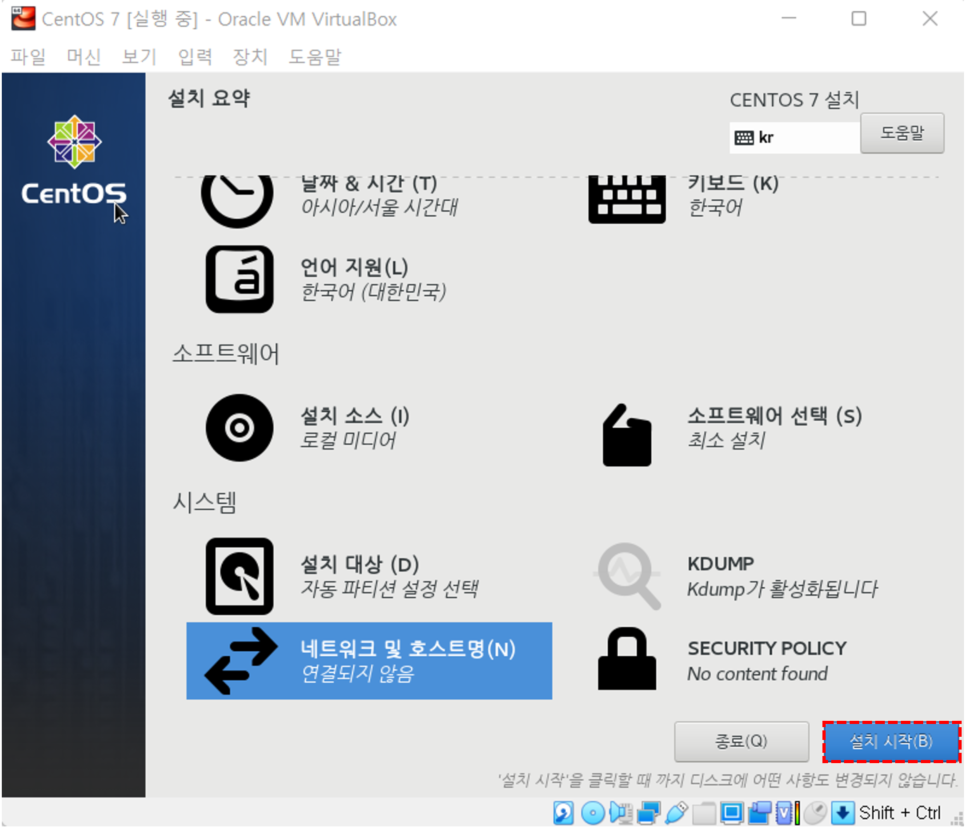
설치 시작 클릭
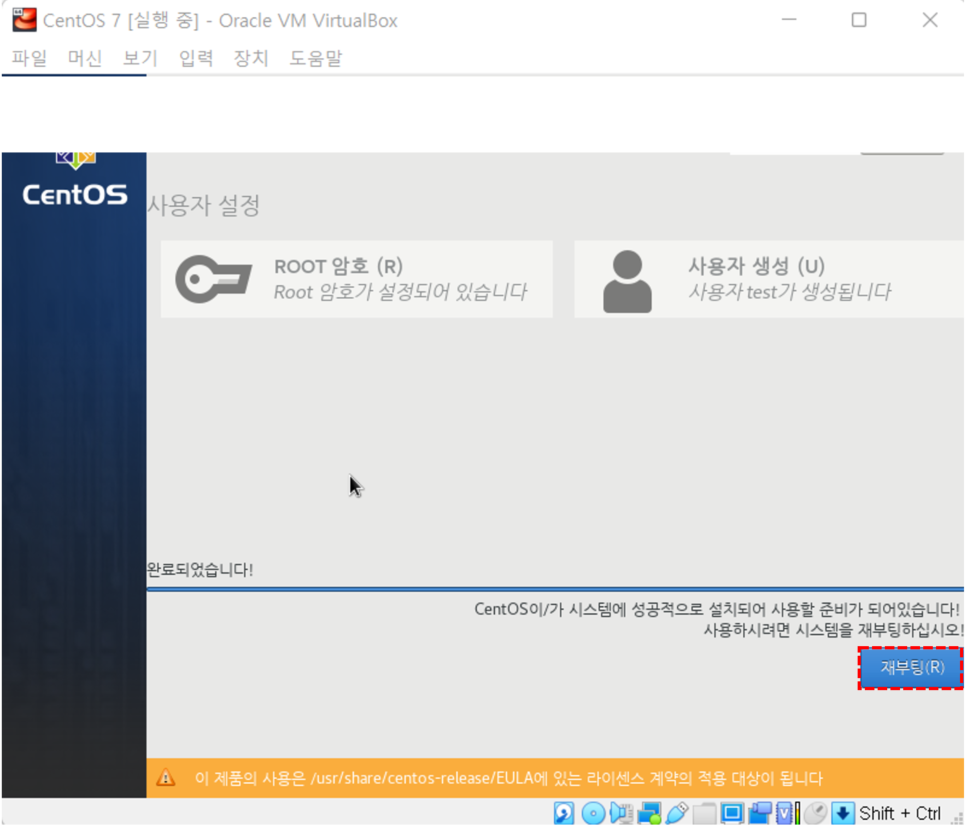
ROOT 암호 설정, 및 사용자 생성

설정 완료 후, 재부팅
로그인 후 사용

# GUI 설정 방식에서 마우스 커서가 사용되지 않을 때 조치 방법
CentOS 7 가상 머신 종료 후 VirtualBox에서 CentOS 7 설정
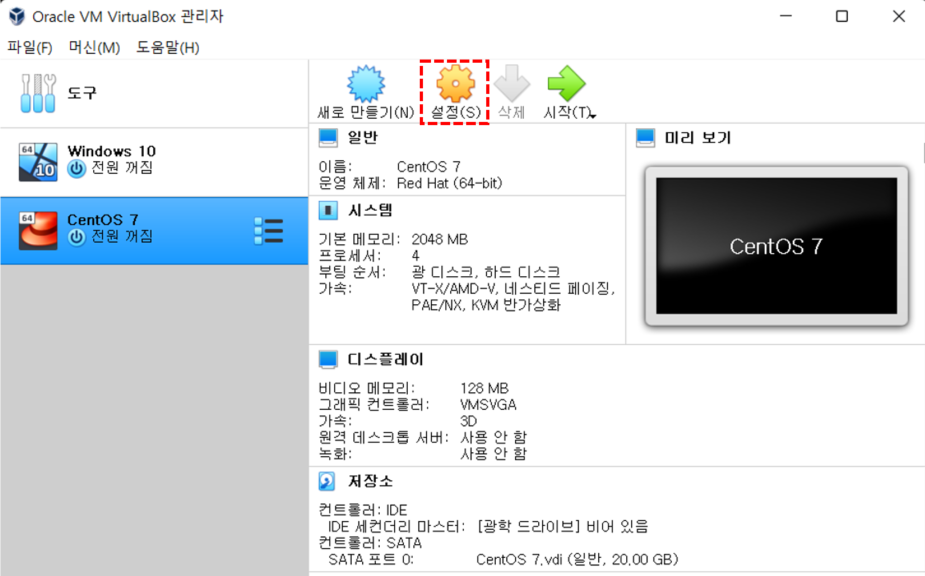
시스템 탭, 마더보드에서 포인팅 장치 "USB 태블릿"으로 변경 후, 재시작

'기타 > 버추얼박스' 카테고리의 다른 글
| 버추얼박스 네트워크 (0) | 2022.03.15 |
|---|---|
| 버추얼박스 CentOS 네트워크 설정 (0) | 2022.03.14 |
| 버추얼박스 Windows 10 USB 장치 드라이버 설치 (0) | 2022.03.11 |
| 버추얼박스 Windows 10 설치 (0) | 2022.03.11 |
| 버추얼박스 확장팩 다운로드 (0) | 2022.03.11 |
'기타/버추얼박스' Related Articles
more


