
Notice
Recent Posts
Recent Comments
Link
| 일 | 월 | 화 | 수 | 목 | 금 | 토 |
|---|---|---|---|---|---|---|
| 1 | 2 | 3 | 4 | |||
| 5 | 6 | 7 | 8 | 9 | 10 | 11 |
| 12 | 13 | 14 | 15 | 16 | 17 | 18 |
| 19 | 20 | 21 | 22 | 23 | 24 | 25 |
| 26 | 27 | 28 | 29 | 30 |
Tags
- 포트 통신
- VMare Tools
- VirtualBox
- 패킷 분석
- IP
- MacOS
- 스위치 종류
- 버추얼박스
- Access VLAN
- Host-only
- 용어/약어
- 확장 설치
- VLAN Tag
- nat
- Bridged
- HTTP
- vi
- netstat
- 와이어샤크
- 네트워크
- 파일 공유
- DHCP 동작 과정
- 명령어
- CentOS
- 스위치
- dhcp
- VMware
- Windows 10
- NC
- arp
Archives
- Today
- Total
YSK
버추얼박스 macOS 설치 본문
버추얼박스 macOS 설치
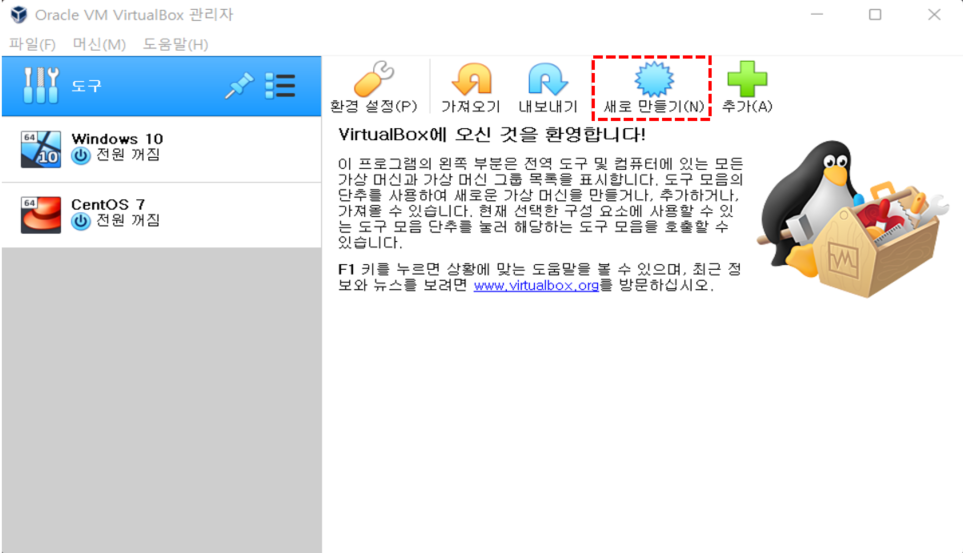
버추얼박스 실행 및 새로 만들기
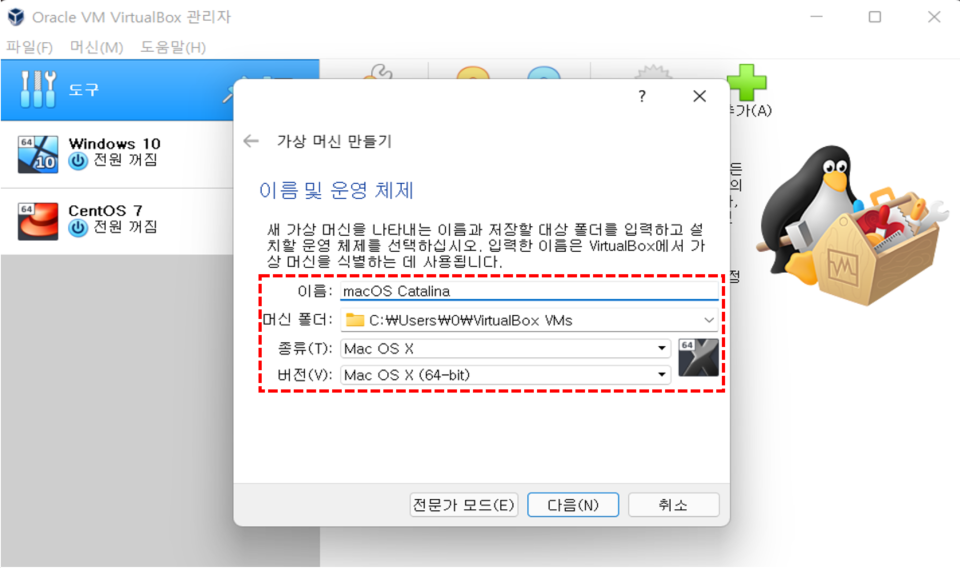
가상 머신 이름 및 운영 체제 설정
메모리 크기 설정

하드 디스크 설정
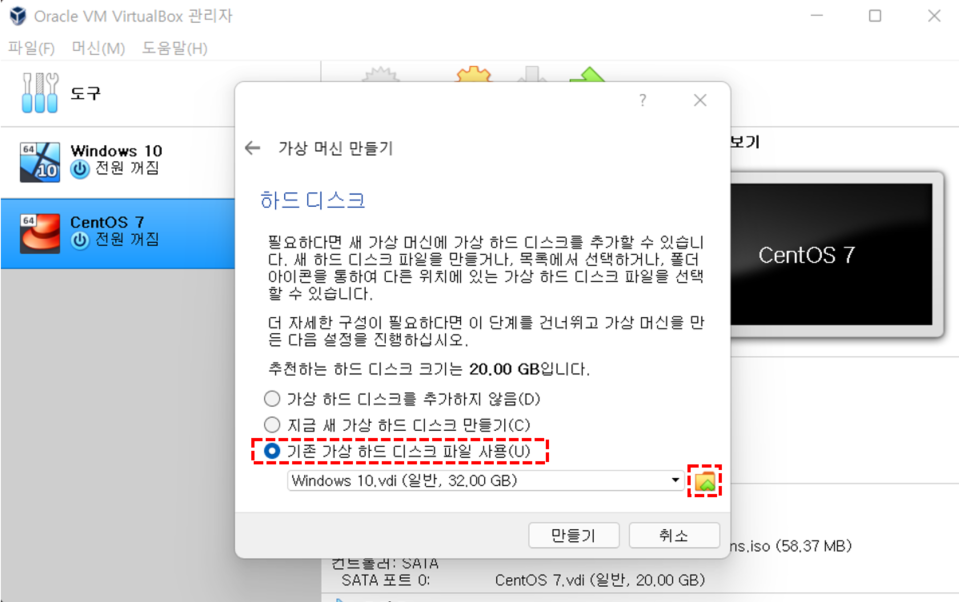
하드 디스크 추가

macOS 디스크 파일 열기

macOS 디스크 파일 선택
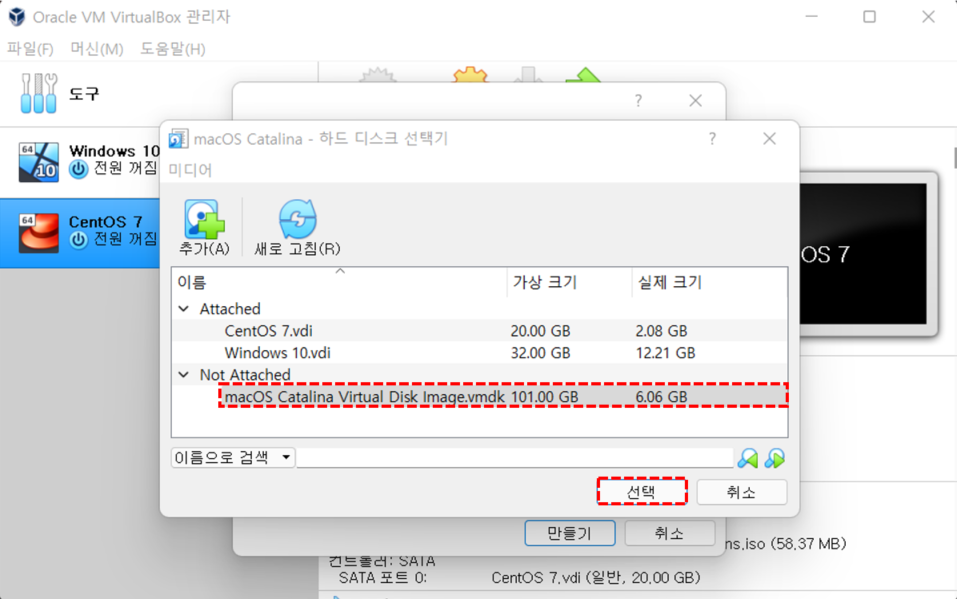
하드 디스크 만들기

가상 머신 macOS 설정

시스템 탭에서 플로피 체크 해제, 칩셋 ICH9 설정

프로세서에서 CPU 개수 설정

디스플레이 탭에서 메모리 설정

저장소 탭에서 "호스트 I/O 캐시 사용하기" 체크

네트워크 탭에서 어댑터에 브리지 변경

USB 탭에서 USB 컨트롤러 설정

Windows powerShell(관리자) 설정

버추얼박스 폴더 이동
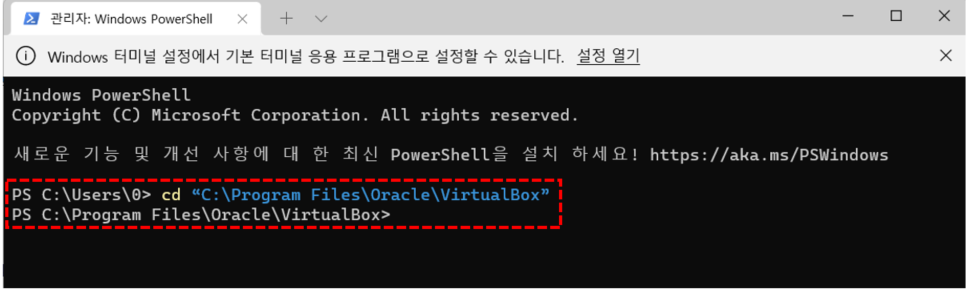
설정 명령어 입력
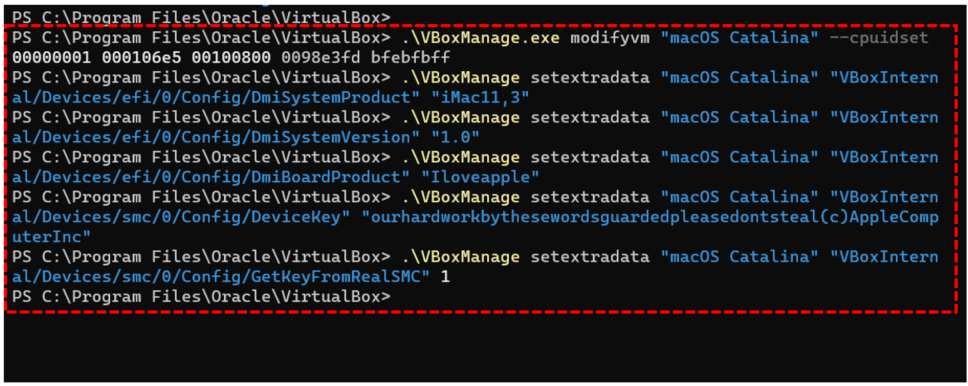
| .\VBoxManage.exe modifyvm "가상머신이름" --cpuidset 00000001 000106e5 00100800 0098e3fd bfebfbff |
| .\VBoxManage setextradata "가상머신이름" "VBoxInternal/Devices/efi/0/Config/DmiSystemProduct" "iMac11,3" |
| .\VBoxManage setextradata "가상머신이름" "VBoxInternal/Devices/efi/0/Config/DmiSysremVersion" "1.0" |
| .\VBoxManage setextradata "가상머신이름" "VBoxInternal/Devices/efi/0/Config/DmiBoardProduct" "Iloveapple" |
| .\VBoxManage setextradata "가상머신이름" "VBoxInternal/Devices/smc/0/Config/Devicekey" "ourhardworkbythesewordsguardedpleasedintsteal(c)AppleComputerlnc" |
| .\VBoxManage setextradata "가상머신이름" "VBoxinternal/Devices/smc/0/Config/GetKeyFromReaISMC" 1 |
가상 머신 macOS 실행
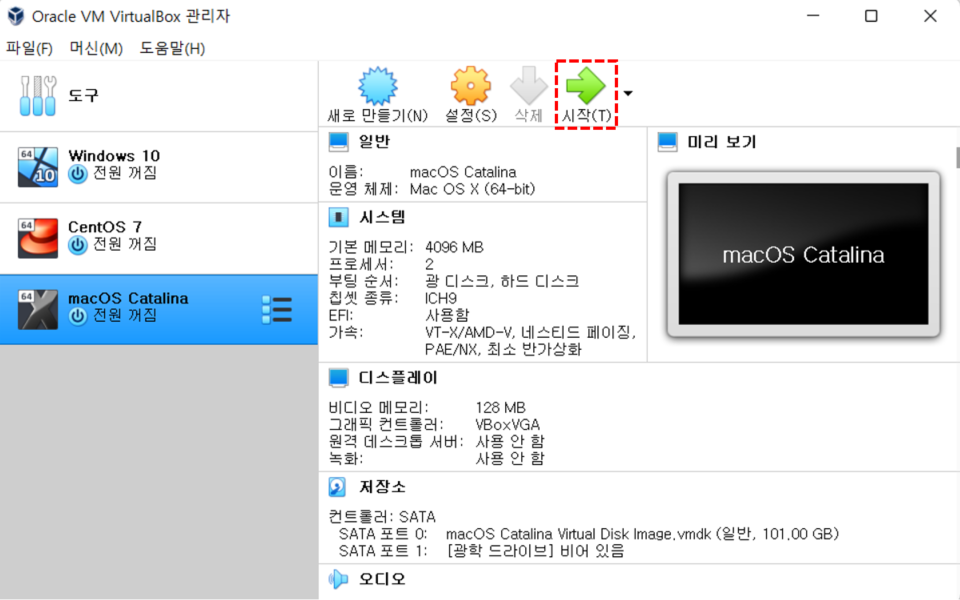
macOS 실행 확인

macOS 설정 및 정상작동 확인

# 어댑터에 브리지 설정이므로 macOS 네트워크 설정에서 고정 IP를 할당해 주어야 한다.
'기타 > 버추얼박스' 카테고리의 다른 글
| 버추얼박스 macOS 게스트 확장 설치 (0) | 2022.03.18 |
|---|---|
| 버추얼박스 Windows 10 게스트 확장 설치 (0) | 2022.03.18 |
| 버추얼박스 CentOS 게스트 확장 설치 (0) | 2022.03.16 |
| 버추얼박스 Windows 10 파일, 폴더 공유 설정 (0) | 2022.03.15 |
| 버추얼박스 네트워크 (0) | 2022.03.15 |
'기타/버추얼박스' Related Articles
more


